휴대폰에서 Pinterest 콘텐츠 다운로드하는 방법: Android 및 iPhone
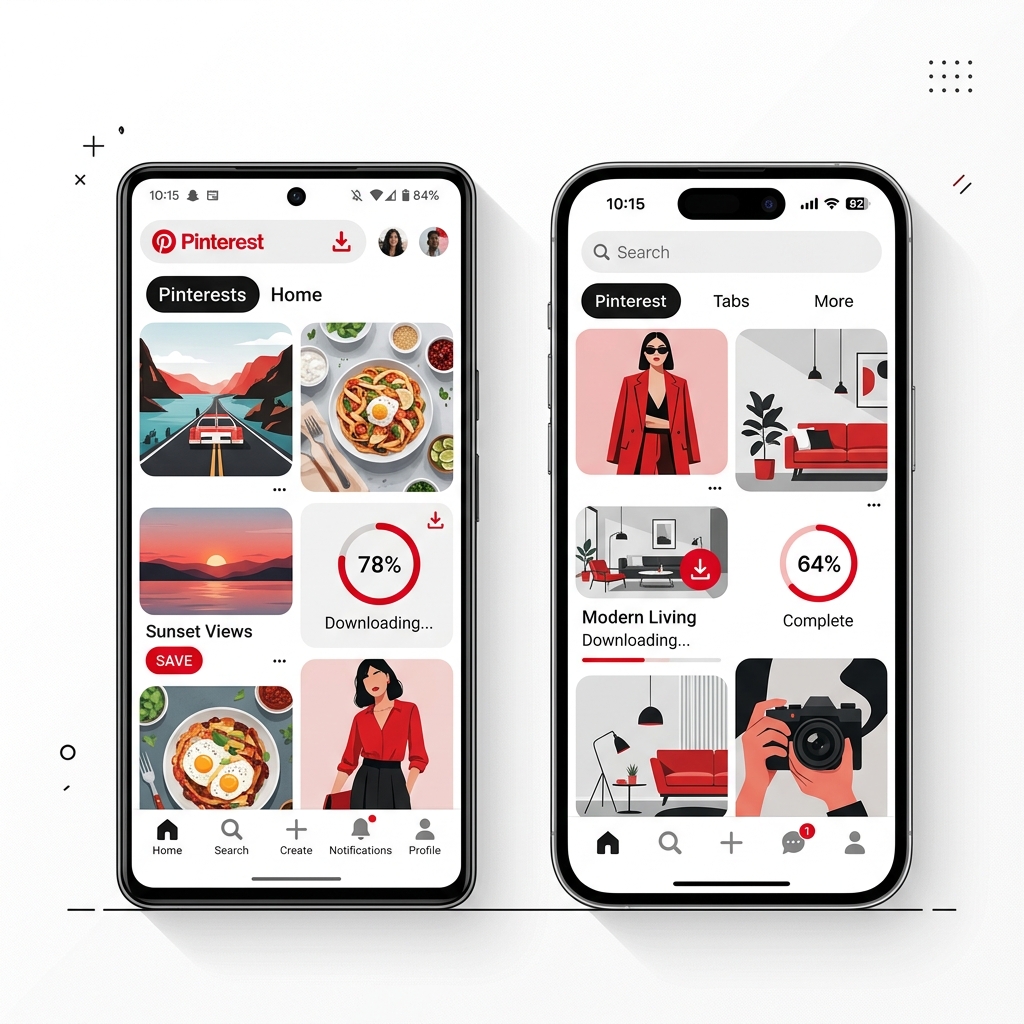
오늘날 모바일 중심 환경에서는 출퇴근길이나 업무 중 휴식 시간, 잠자리에 들기 전에 휴대폰으로 Pinterest를 둘러보는 경우가 대부분입니다. 저장하고 싶은 영감 어린 클립이나 레이아웃을 발견했을 때 휴대폰 카메라 롤에 바로 저장해 두면 무척 편리합니다.
하지만 모바일 운영체제는 파일 다운로드 권한과 샌드박싱 정책이 엄격해 동영상 다운로드가 까다롭게 느껴질 수 있습니다. 이 글에서는 PinnDownloader를 사용해 Android와 iPhone에 Pinterest 콘텐츠를 직접 다운로드하는 방법을 설명합니다.
Android 기기에서 다운로드하는 방법
Android의 개방형 파일 시스템 덕분에 콘텐츠 다운로드가 비교적 간단합니다. 다음과 같이 진행하세요:
- Android 기기에서 Pinterest 앱을 엽니다.
- 다운로드하려는 동영상이나 이미지가 포함된 핀을 찾아 공유 버튼을 누른 뒤 링크 복사를 탭합니다.
- 모바일 웹 브라우저(예: Chrome, Firefox)를 열고 PinnDownloader로 이동합니다.
- 입력 필드를 길게 누른 다음 붙여넣기를 선택해 복사한 URL을 붙여넣습니다.
- 다운로드 버튼을 탭합니다. 서버가 직접 파일 다운로드 링크를 추출합니다.
- 표시된 다운로드 형식 버튼(예: MP4, HD)을 탭합니다. 브라우저가 기기의
Downloads(다운로드) 폴더에 파일을 직접 저장합니다. - 갤러리 앱이나 Google 포토를 열면 로컬
Downloads앨범에서 다운로드된 미디어를 확인할 수 있습니다.
iPhone & iPad(iOS)에서 다운로드하는 방법
Apple 기기는 샌드박스 처리된 iOS 파일 시스템에서 작동하므로 파일을 다운로드하려면 Safari의 내장 다운로드 관리자를 사용해야 합니다. 다음 단계를 그대로 따르세요:
- iPhone 또는 iPad에서 Pinterest 앱을 엽니다.
- 핀을 열고 오른쪽 하단의 종이비행기/공유 아이콘을 탭한 뒤 링크 복사를 선택합니다.
- Safari 웹 브라우저를 엽니다(Twitter나 Facebook 내부의 인앱 브라우저 사용은 피하세요).
- PinnDownloader로 이동하여 다운로더 입력창에 링크를 붙여넣습니다.
- 다운로드를 탭하고 처리가 완료될 때까지 잠시 기다립니다.
- 다운로드 링크나 버튼을 길게 누른 뒤 Safari 옵션에서 링크된 파일 다운로드를 탭하거나(또는 버튼을 클릭하고 Safari 권한 안내에서 다운로드를 선택), 파일을 내려받습니다.
- Safari 주소창에 작은 파란색 다운로드 아이콘이 표시됩니다. 완료되면 해당 아이콘을 탭하고 다운로드를 선택합니다.
- 사진 앱에 저장하려면 Safari 다운로드 목록에서 파일을 탭해 연 다음, 왼쪽 하단의 iOS 공유 버튼(위쪽 화살표가 있는 사각형)을 탭하고 비디오 저장 또는 이미지 저장을 선택합니다.
iOS 사용자를 위한 팁:
Safari에서 다운로드 안내가 뜨지 않는다면 고급 다운로드 시스템을 갖춘 내장 브라우저를 제공하는 Documents by Readdle 같은 타사 파일 관리 앱을 사용할 수도 있습니다.
결론
Android 생태계를 사용하든 Apple 생태계를 사용하든, 적절한 웹 도구만 있으면 Pinterest의 영감을 모바일 기기에 직접 저장하는 것은 충분히 가능합니다. 빠르고 번거로움 없는 다운로드를 위해 휴대폰 브라우저에 PinnDownloader를 북마크해 두세요!