So lädst du Pinterest-Inhalte auf dein Handy herunter: Android und iPhone
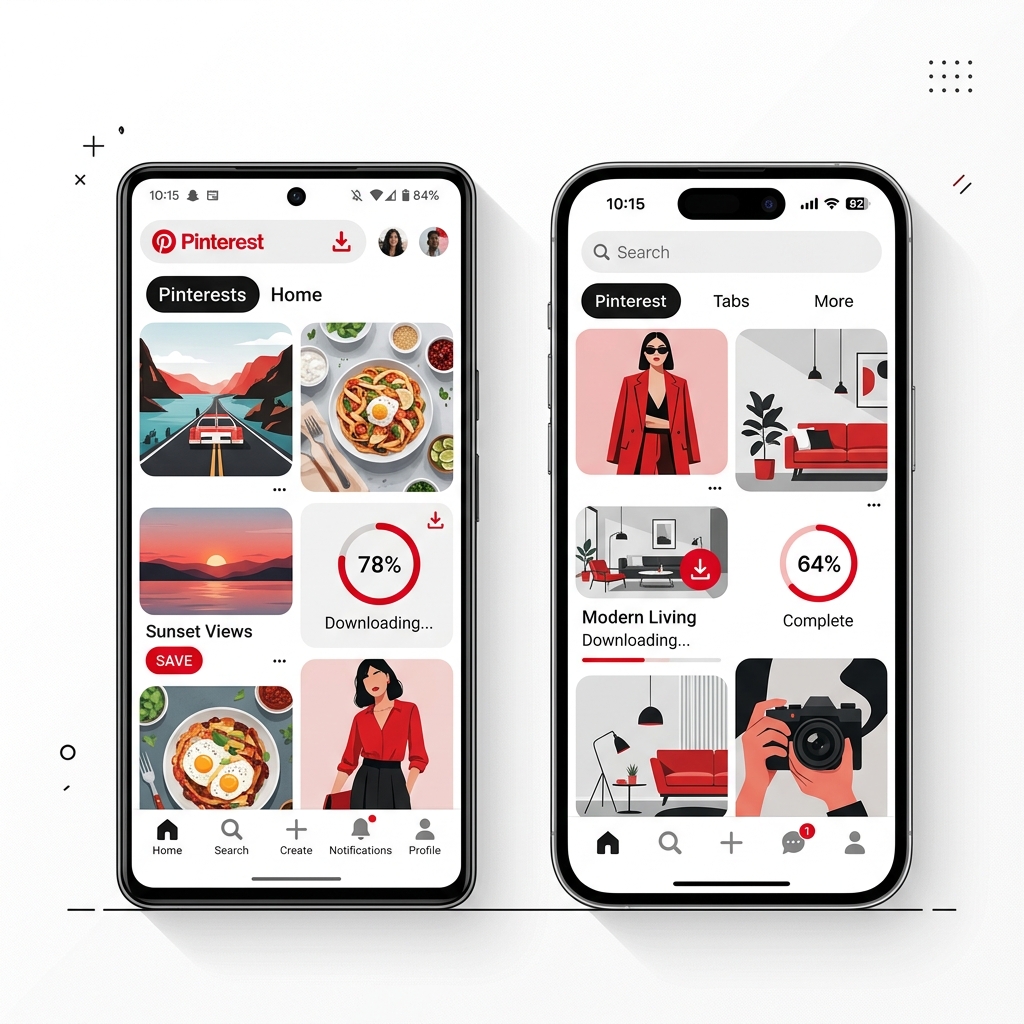
In der heutigen Mobile-First-Welt stöbern die meisten von uns auf dem Arbeitsweg, in der Pause oder vor dem Schlafengehen auf dem Handy durch Pinterest. Wenn du einen inspirierenden Clip oder ein tolles Layout findest, ist es unglaublich praktisch, die Datei lokal in deiner Smartphone-Galerie zu speichern.
Allerdings kann das Herunterladen von Videos auf mobilen Betriebssystemen aufgrund strenger Download-Berechtigungen und Dateisystem-Sandboxing manchmal knifflig sein. In diesem Artikel erklären wir dir, wie du Pinterest-Inhalte mit PinnDownloader direkt auf Android und iPhone herunterlädst.
So lädst du auf Android-Geräten herunter
Das offene Dateisystem von Android macht das Herunterladen von Inhalten relativ unkompliziert. Gehe wie folgt vor:
- Öffne die Pinterest-App auf deinem Android-Gerät.
- Suche den Pin mit dem Video oder Bild, das du herunterladen möchtest, tippe auf Teilen und wähle dann Link kopieren.
- Öffne deinen mobilen Webbrowser (z. B. Chrome oder Firefox) und rufe PinnDownloader auf.
- Tippe lange auf das Eingabefeld und wähle Einfügen, um die kopierte URL einzufügen.
- Tippe auf den Button Herunterladen. Der Server extrahiert nun die direkten Download-Links der Datei.
- Tippe auf den gewünschten Format-Button (z. B. MP4 oder HD). Dein Browser speichert die Datei direkt im Ordner
Downloadsdeines Geräts. - Öffne deine Galerie-App oder Google Fotos – dort findest du das heruntergeladene Medium im lokalen Album
Downloads.
So lädst du auf iPhone & iPad (iOS) herunter
Apple-Geräte nutzen ein abgeschottetes iOS-Dateisystem, weshalb zum Herunterladen von Dateien der integrierte Download-Manager von Safari erforderlich ist. Folge diesen Schritten:
- Öffne die Pinterest-App auf deinem iPhone oder iPad.
- Öffne den Pin, tippe unten rechts auf das Papierflieger-/Teilen-Symbol und wähle Link kopieren.
- Öffne den Webbrowser Safari (vermeide In-App-Browser wie Chrome innerhalb von Twitter oder Facebook).
- Rufe PinnDownloader auf und füge den Link in das Eingabefeld des Downloaders ein.
- Tippe auf Herunterladen und warte einen Moment, bis der Vorgang abgeschlossen ist.
- Halte den Download-Link bzw. -Button gedrückt und tippe in den Safari-Optionen auf Verknüpfte Datei laden (oder tippe einfach auf den Button und wähle in der Safari-Abfrage Laden).
- In der Adressleiste von Safari erscheint ein kleines blaues Download-Symbol. Sobald der Download fertig ist, tippe auf das Symbol und wähle Downloads.
- Um die Datei in deiner Fotos-App zu speichern: Tippe in der Safari-Downloadliste auf die Datei, um sie zu öffnen, tippe unten links auf das iOS-Teilen-Symbol (Kästchen mit Pfeil nach oben) und wähle Video sichern bzw. Bild sichern.
Profi-Tipp für iOS-Nutzer:
Falls Safari keinen Download-Dialog anzeigt, kannst du auch Dateimanager-Apps von Drittanbietern wie Documents by Readdle verwenden, die über integrierte Browser mit erweiterten Download-Funktionen verfügen.
Fazit
Egal ob du im Android- oder im Apple-Ökosystem unterwegs bist: Mit den richtigen Web-Tools lassen sich Pinterest-Inspirationen problemlos direkt auf deinem Mobilgerät speichern. Setze dir ein Lesezeichen für PinnDownloader in deinem Smartphone-Browser für schnelle, unkomplizierte Downloads!