So kopierst du den richtigen Pinterest Pin-Link zum Herunterladen
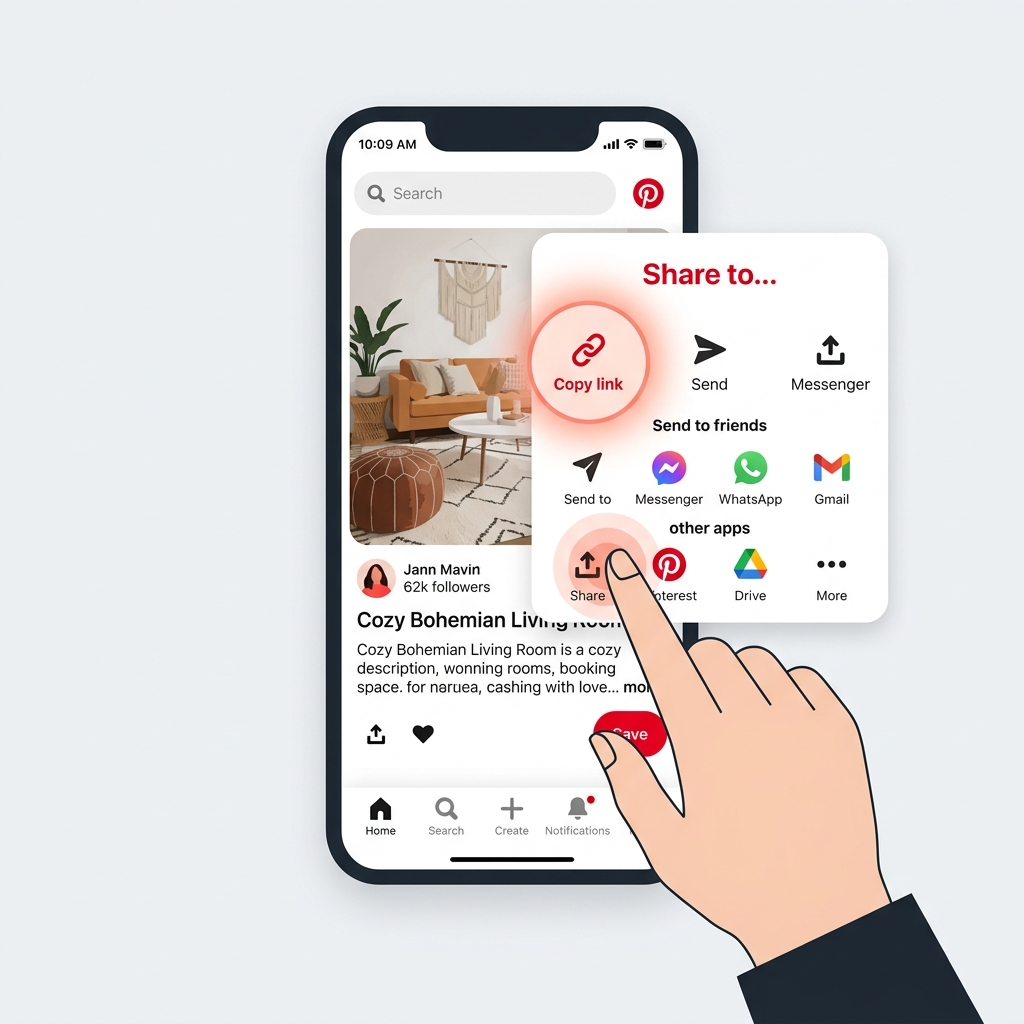
Egal ob du PinnDownloader nutzt, um ein Kochvideo, ein Design-Layout oder ein animiertes GIF zu speichern – der Erfolg deines Downloads hängt von einem entscheidenden Faktor ab: dem Kopieren des richtigen Links.
Wenn du den Link einer Profilseite, eine Pinnwand-URL oder eine Suchergebnisseite einfügst, können Downloader die Mediendatei nicht erkennen. In dieser Anleitung zeigen wir dir Schritt für Schritt, wie du auf Desktop, iPhone und Android den exakten Pin-Link abrufst.
Wie sieht ein gültiger Pinterest Pin-Link aus?
Schauen wir uns vor dem Kopieren die zulässigen Formate an. Ein gültiger Pinterest-Link folgt in der Regel einer von zwei Strukturen:
- Desktop-/Browser-Link:
https://www.pinterest.com/pin/123456789012345678/(eine lange URL mit dem Schlüsselwort „/pin/“ gefolgt von einer Ziffernfolge) - Mobil-/App-Link:
https://pin.it/7xK2v9z(ein Kurzlink-Format, das mitpin.itbeginnt und beim Teilen auf Mobilgeräten erzeugt wird)
Link auf dem Desktop kopieren (Windows, Mac, Linux)
Das Kopieren der URL aus einem Desktop-Browser ist die direkteste Methode:
- Öffne die Pinterest-Website und klicke auf den gewünschten Pin mit dem Video oder Bild, das du herunterladen möchtest, um die Detailansicht zu öffnen.
- Schau ganz oben im Fenster auf die Adressleiste deines Browsers.
- Markiere die gesamte Adresse, klicke mit der rechten Maustaste und wähle Kopieren (oder drücke Strg+C unter Windows bzw. Cmd+C auf dem Mac).
- Alternativ kannst du auf der Pin-Seite auf den Button Teilen (ein nach oben oder zur Seite zeigender Pfeil) klicken und die Option Link kopieren wählen.
Link auf iPhone & iPad (iOS) kopieren
Wenn du die offizielle Pinterest-App auf Apple-Geräten verwendest, gehe so vor:
- Öffne die Pinterest-App und navigiere zu dem Pin, den du speichern möchtest.
- Tippe auf den Pin, um ihn zu vergrößern.
- Tippe auf das Teilen-Symbol (es sieht aus wie ein kleiner Papierflieger oder ein Pfeil nach oben und befindet sich unten rechts oder oben rechts).
- Scrolle durch die Freigabeoptionen und tippe auf Link kopieren (gekennzeichnet durch ein Kettenglied-Symbol). Kurz darauf erscheint die Meldung „Link kopiert!“.
Link auf Android-Geräten kopieren
Unter Android verhält sich der Teilen-Button ähnlich, allerdings können die Symbole je nach Betriebssystemversion leicht variieren:
- Starte die Pinterest-App und wähle den gewünschten Pin aus.
- Tippe oben rechts beim Pin auf die drei horizontalen Punkte
...oder auf das Teilen-Symbol. - Tippe im eingeblendeten Menü auf den Button Link kopieren.
Häufige Fehler, die du vermeiden solltest:
- Den Pinnwand-Link kopieren: Kopiere keinen Link, der „/boards/“ oder „/benutzername/pinnwand-name/“ enthält.
- Die Profil-URL kopieren: Achte darauf, nicht die Seite des Urhebers zu kopieren, wie etwa
pinterest.com/benutzername/. - Den Link der Suchseite kopieren: Links wie
pinterest.com/search/funktionieren nicht.
Nächste Schritte
Sobald der richtige Link sicher in deiner Zwischenablage liegt, kehre zur PinnDownloader-Startseite zurück, klicke in das Eingabefeld, füge den Link ein (Rechtsklick und „Einfügen“ oder Strg+V) und klicke auf Herunterladen. Dein Download steht in wenigen Sekunden bereit!