ダウンロード用に正しいPinterestピンのリンクをコピーする方法
2026年7月8日
•
約4分で読めます
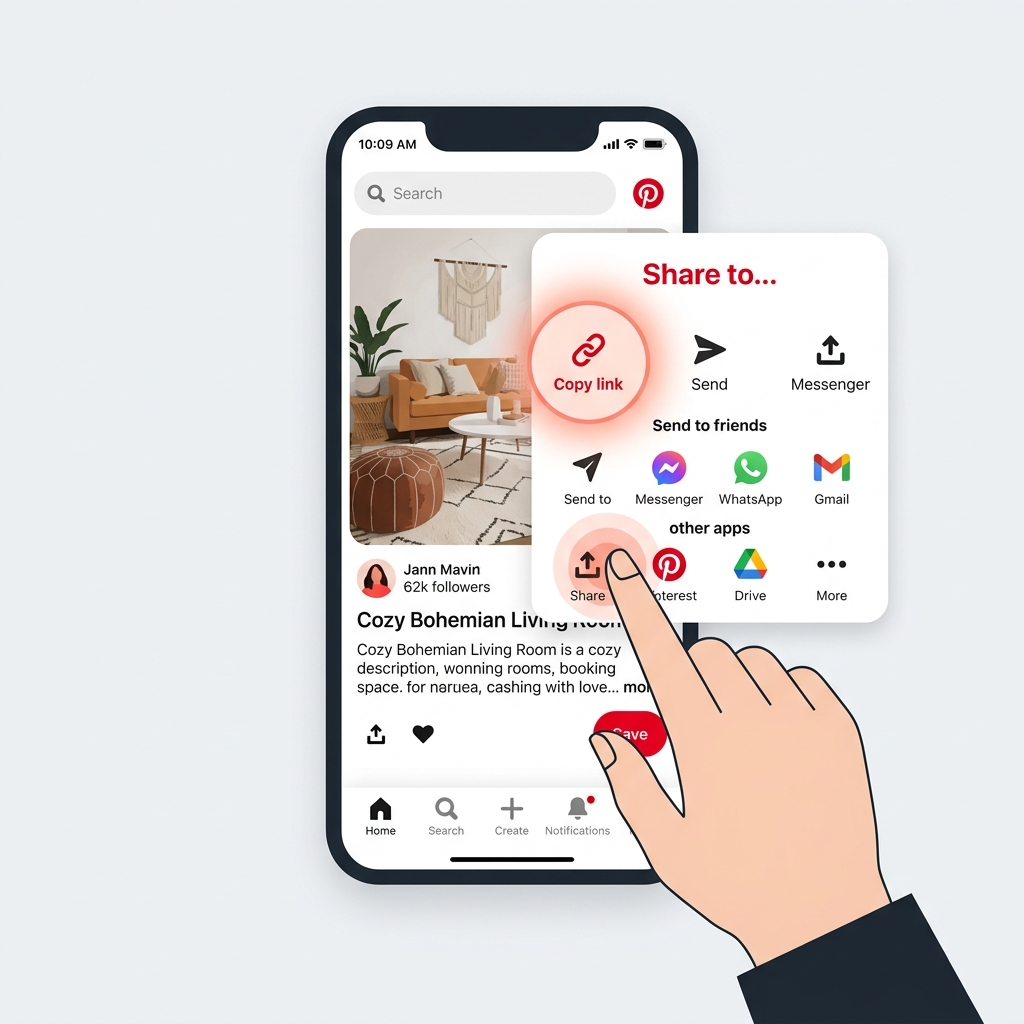
料理の解説動画、デザインレイアウト、アニメーションGIFなど、PinnDownloaderで何を保存する場合でも、ダウンロードが成功するかどうかはたった1つの重要な要素にかかっています。それは正しいリンクをコピーすることです。
プロフィールページのリンクやボードのURL、検索結果ページのURLを貼り付けてしまうと、ダウンローダーはメディアを認識できません。このガイドでは、PC、iPhone、Androidのそれぞれで正確なピンリンクを取得する手順をわかりやすく紹介します。
有効なPinterestピンリンクの形式とは?
コピーする前に、受け付けられるURL形式を確認しておきましょう。有効なPinterestリンクは通常、次の2種類のいずれかの構造になっています:
- PC・ブラウザ用リンク:
https://www.pinterest.com/pin/123456789012345678/("/pin/"というキーワードの後に数字の文字列が続く長いURL) - モバイル・アプリ用リンク:
https://pin.it/7xK2v9z(モバイル端末から共有した際に生成される、pin.itで始まる短縮リンク形式)
PC(Windows、Mac、Linux)でリンクをコピーする方法
デスクトップブラウザからURLをコピーするのは最もシンプルな方法です:
- Pinterest公式サイトを開き、ダウンロードしたい動画や画像が含まれる特定のピンをクリックして詳細ビューを開きます。
- ブラウザウィンドウの最上部にあるアドレスバーを確認します。
- アドレス全体を選択して右クリックし、コピーを選びます(WindowsではCtrl+C、MacではCmd+Cでも可能です)。
- または、ピンページにある共有ボタン(上向きまたは横向きの矢印アイコン)をクリックし、リンクをコピーを選択します。
iPhone・iPad(iOS)でリンクをコピーする方法
Apple端末で公式Pinterestアプリを使用している場合は、次の手順で行います:
- Pinterestアプリを開き、保存したいピンを表示します。
- ピンをタップして拡大表示します。
- 共有アイコン(右下または右上にある紙飛行機または上向き矢印のようなアイコン)をタップします。
- 共有オプションをスクロールし、リンクをコピー(鎖のリンクアイコン)をタップします。画面に「リンクをコピーしました」といったメッセージが一瞬表示されます。
Android端末でリンクをコピーする方法
Androidでも共有ボタンの動作は似ていますが、OSのバージョンによってアイコンの見た目がわずかに異なる場合があります:
- Pinterestアプリを起動し、保存したいピンを選択します。
- ピンの右上にある3つの点
...、または共有アイコンをタップします。 - 表示されたポップアップメニューからリンクをコピーボタンをタップします。
避けるべきよくある間違い:
- ボードのリンクをコピーする: "/boards/" や "/username/board-name/" を含むリンクはコピーしないでください。
- プロフィールURLをコピーする:
pinterest.com/username/のような作成者のページURLをコピーしていないか確認してください。 - 検索ページのリンクをコピーする:
pinterest.com/search/のようなリンクではダウンロードできません。
次のステップ
正しいリンクがクリップボードにコピーできたら、PinnDownloaderのホームページに戻り、入力欄をクリックしてリンクを貼り付け(右クリックして「貼り付け」、またはCtrl+V)、ダウンロードを押すだけです。数秒でダウンロードの準備が整います!