다운로드를 위해 올바른 Pinterest 핀 링크를 복사하는 방법
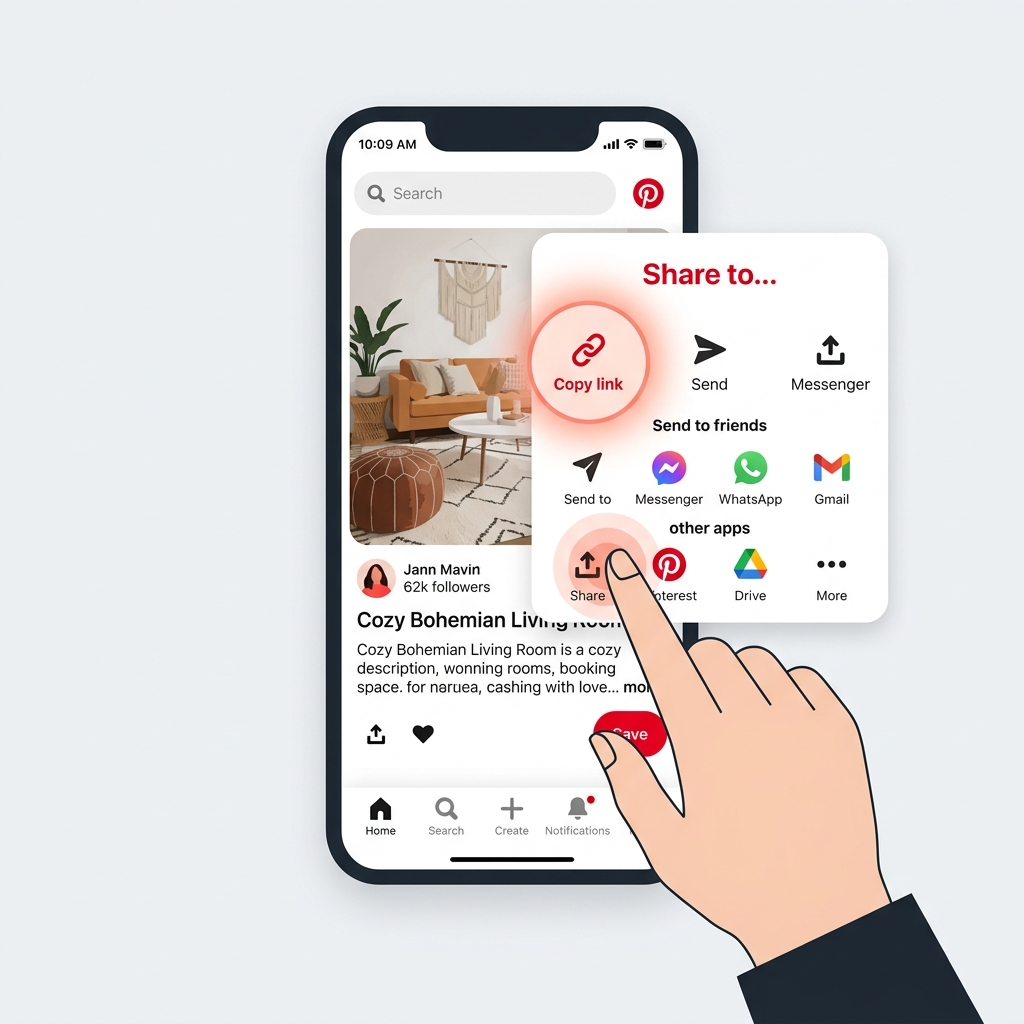
PinnDownloader로 요리 강좌 동영상, 디자인 레이아웃, 움직이는 GIF 중 무엇을 저장하든 다운로드 성공 여부는 단 하나의 핵심 요소에 달려 있습니다. 바로 올바른 링크를 복사하는 것입니다.
프로필 페이지 링크, 보드 URL 또는 검색 결과 페이지를 붙여넣으면 다운로더가 미디어를 인식하지 못합니다. 이 가이드에서는 데스크톱, iPhone 및 Android에서 정확한 핀 링크를 가져오는 방법을 단계별로 알려드립니다.
유효한 Pinterest 핀 링크는 어떻게 생겼나요?
복사하기 전에 허용되는 링크 형식을 먼저 확인해 봅시다. 유효한 Pinterest 링크는 일반적으로 다음 두 가지 구조 중 하나를 따릅니다:
- 데스크톱/브라우저 링크:
https://www.pinterest.com/pin/123456789012345678/("/pin/" 키워드 뒤에 숫자 문자열이 이어지는 긴 URL) - 모바일/앱 링크:
https://pin.it/7xK2v9z(모바일 기기에서 공유할 때 생성되는pin.it으로 시작하는 단축 링크 형식)
데스크톱(Windows, Mac, Linux)에서 링크 복사하기
데스크톱 브라우저에서 URL을 복사하는 방법이 가장 간단합니다:
- Pinterest 웹사이트로 이동하여 다운로드하려는 동영상이나 이미지가 포함된 특정 핀을 클릭해 상세 보기를 엽니다.
- 브라우저 창 맨 위에 있는 주소 표시줄을 확인합니다.
- 전체 주소를 드래그하여 선택한 뒤 마우스 오른쪽 버튼을 클릭하고 복사를 선택합니다(Windows에서는 Ctrl+C, Mac에서는 Cmd+C를 눌러도 됩니다).
- 또는 핀 페이지의 공유 버튼(위쪽 또는 옆쪽을 가리키는 화살표)을 클릭하고 링크 복사 옵션을 클릭합니다.
iPhone & iPad(iOS)에서 링크 복사하기
Apple 기기에서 공식 Pinterest 앱을 사용하는 경우 다음 방법을 따르세요:
- Pinterest 앱을 열고 저장하려는 핀으로 이동합니다.
- 핀을 탭하여 크게 펼칩니다.
- 공유 아이콘(오른쪽 하단 또는 오른쪽 상단에 있는 작은 종이비행기나 위쪽 화살표 모양)을 탭합니다.
- 공유 옵션을 스크롤하여 링크 복사(사슬 고리 아이콘)를 탭합니다. "링크가 복사되었습니다!"라는 안내가 잠시 나타납니다.
Android 기기에서 링크 복사하기
Android에서도 공유 버튼 동작은 비슷하지만 운영체제 버전에 따라 아이콘 모양이 약간 다를 수 있습니다:
- Pinterest 앱을 실행하고 원하는 핀을 선택합니다.
- 핀 오른쪽 상단의 점 세 개
...아이콘 또는 공유 아이콘을 탭합니다. - 나타나는 팝업 메뉴에서 링크 복사 버튼을 탭합니다.
피해야 할 흔한 실수:
- 보드 링크 복사: "/boards/" 또는 "/username/board-name/"이 포함된 링크는 복사하지 마세요.
- 프로필 URL 복사:
pinterest.com/username/처럼 작성자의 프로필 페이지를 복사하지 않도록 주의하세요. - 검색 페이지 링크 복사:
pinterest.com/search/형태의 링크는 작동하지 않습니다.
다음 단계
올바른 링크를 클립보드에 안전하게 복사했다면 PinnDownloader 홈페이지로 돌아와 입력창 내부를 클릭하고 링크를 붙여넣은 다음(마우스 오른쪽 버튼 클릭 후 "붙여넣기" 또는 Ctrl+V), 다운로드를 누르세요. 몇 초 만에 다운로드가 준비됩니다!