Hogyan másold ki a megfelelő Pinterest Pin-linket a letöltéshez
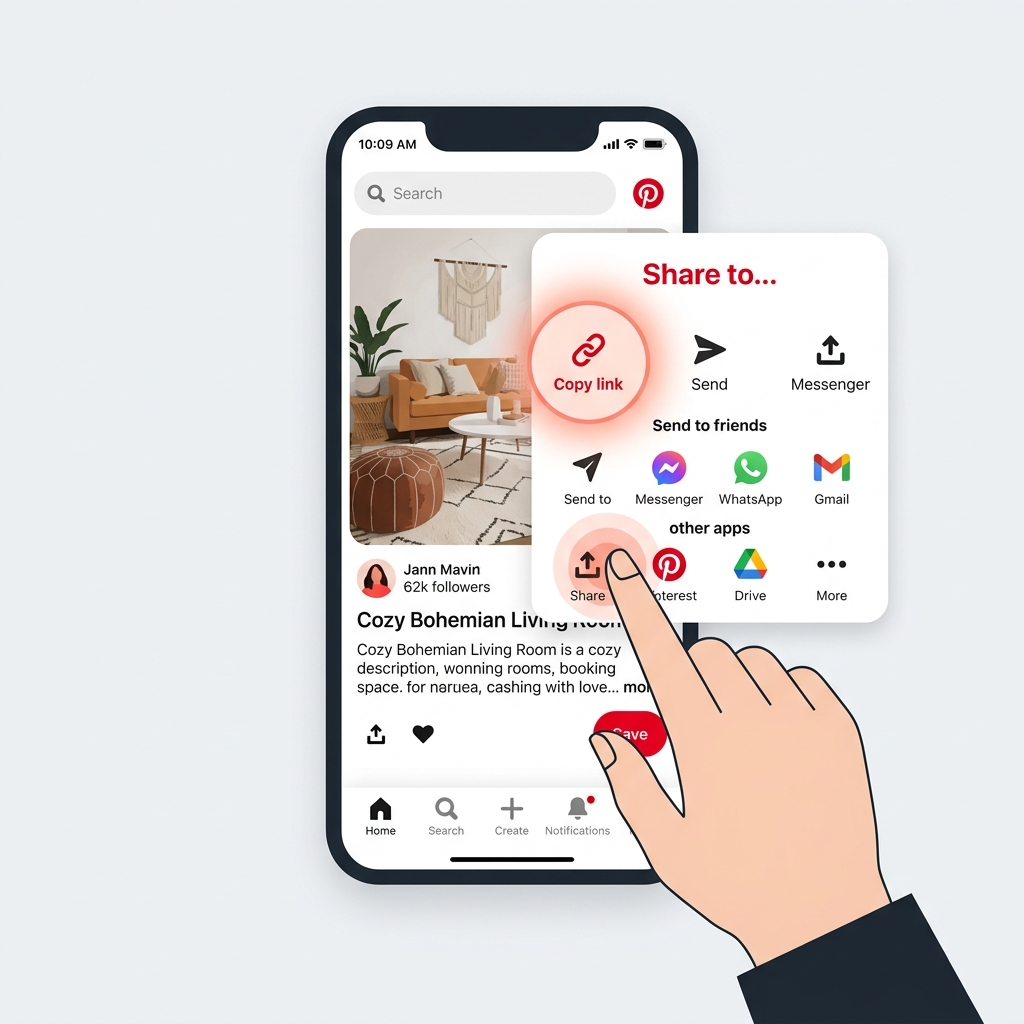
Akár egy főzős oktatóvideót, egy dizájntervet vagy egy animált GIF-et szeretnél menteni a PinnDownloaderrel, a letöltés sikere egyetlen kritikus tényezőn múlik: a megfelelő link kimásolásán.
Ha egy profiloldal linkjét, egy tábla URL-jét vagy egy keresési találati oldalt illesztesz be, a letöltők nem fogják tudni felismerni a médiatartalmat. Ebben az útmutatóban lépésről lépésre bemutatjuk, hogyan szerezheted meg a pontos Pin-linket asztali gépen, iPhone-on és Androidon.
Hogyan néz ki egy érvényes Pinterest Pin-link?
Másolás előtt azonosítsuk az elfogadott formátumokat. Egy érvényes Pinterest-link általában az alábbi két szerkezet egyikét követi:
- Asztali/böngészős link:
https://www.pinterest.com/pin/123456789012345678/(egy hosszú URL, amely tartalmazza a „/pin/” kulcsszót, majd egy számsort) - Mobilos/alkalmazásbeli link:
https://pin.it/7xK2v9z(egypin.itkezdetű rövidített linkformátum, amely mobileszközökről való megosztáskor jön létre)
Link másolása asztali gépen (Windows, Mac, Linux)
Az URL kimásolása asztali böngészőből a legegyszerűbb módszer:
- Lépj a Pinterest weboldalára, és kattints arra a konkrét Pinre, amely a letölteni kívánt videót vagy képet tartalmazza, hogy megnyíljon a részletes nézet.
- Nézd meg a böngésző címsorát az ablak legfelső részén.
- Jelöld ki a teljes címet, kattints jobb gombbal, és válaszd a Másolás opciót (vagy nyomd meg a Ctrl+C billentyűkombinációt Windowson, illetve a Cmd+C kombinációt Macen).
- Alternatív megoldásként kattints a Megosztás gombra (felfelé vagy oldalra mutató nyíl a Pin oldalán), és válaszd a Link másolása lehetőséget.
Link másolása iPhone-on és iPaden (iOS)
Ha a hivatalos Pinterest alkalmazást használod Apple-eszközökön, kövesd ezt a módszert:
- Nyisd meg a Pinterest alkalmazást, és navigálj a menteni kívánt Pinhez.
- Koppints a Pinre a kibontásához.
- Koppints a Megosztás ikonra (úgy néz ki, mint egy kis papírrepülő vagy felfelé mutató nyíl a jobb alsó vagy jobb felső sarokban).
- Görgess a megosztási lehetőségek között, és koppints a Link másolása gombra (láncszem ikon jelzi). Rövid időre megjelenik egy „Link másolva!” értesítés.
Link másolása Android-eszközökön
Androidon a megosztás gomb működése hasonló, de a vizuális ikonok az operációs rendszer verziójától függően kissé eltérhetnek:
- Indítsd el a Pinterest alkalmazást, és válaszd ki a kívánt Pint.
- Koppints a Pin jobb felső sarkában található három vízszintes pontra
..., vagy koppints a Megosztás ikonra. - A megjelenő felugró menüben koppints a Link másolása gombra.
Gyakori hibák, amelyeket érdemes elkerülni:
- Tábla linkjének másolása: Ne másolj olyan linket, amelyben „/boards/” vagy „/username/board-name/” szerepel.
- Profil URL másolása: Ügyelj arra, hogy ne a készítő oldalát másold ki, például
pinterest.com/username/. - Keresési oldal linkjének másolása: A
pinterest.com/search/formátumú linkek nem fognak működni.
Következő lépések
Miután a helyes link biztonságosan a vágólapra került, térj vissza a PinnDownloader főoldalára, kattints a beviteli mezőbe, illeszd be a linket (jobb kattintás és „Beillesztés”, vagy nyomd meg a Ctrl+V billentyűket), majd kattints a Letöltés gombra. A letöltésed másodpercek alatt elkészül!