Hogyan tölts le Pinterest-tartalmakat a telefonodra: Android és iPhone
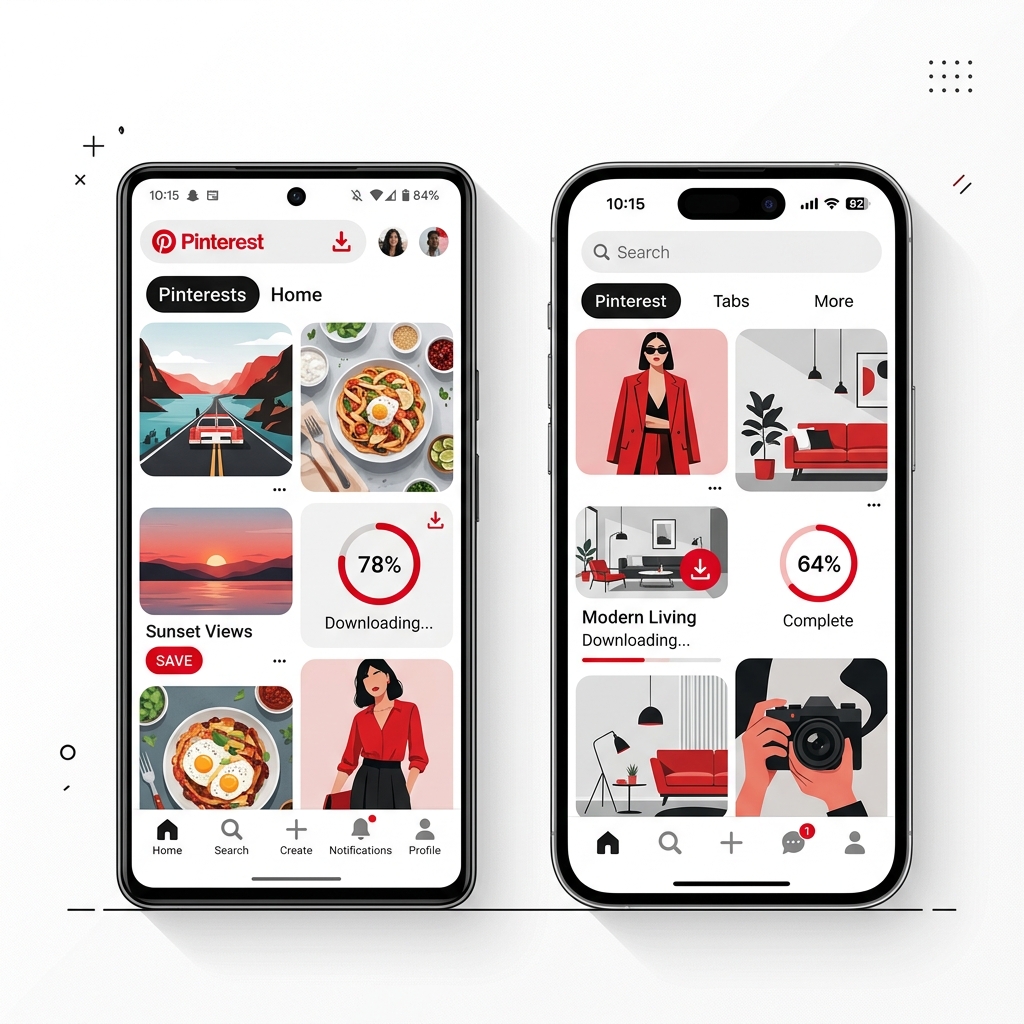
A mai mobilközpontú világban legtöbben telefonon böngésszük a Pinterestet ingázás közben, munkahelyi szünetekben vagy elalvás előtt. Amikor találsz egy inspiráló videót vagy elrendezést, amelyet el szeretnél menteni, rendkívül kényelmes, ha helyben, a telefonod galériájában is megvan.
A mobil operációs rendszereken történő videóletöltés azonban néha kihívást jelenthet a szigorú fájlletöltési engedélyek és az elkülönített (sandbox) működés miatt. Ebben a cikkben elmagyarázzuk, hogyan tölthetsz le Pinterest-tartalmakat közvetlenül Androidra és iPhone-ra a PinnDownloader segítségével.
Hogyan tölts le Android-eszközökön
Az Android nyitott fájlrendszere viszonylag egyszerűvé teszi a tartalmak letöltését. Íme a teendők:
- Nyisd meg a Pinterest alkalmazást az Android-eszközödön.
- Keresd meg a letölteni kívánt videót vagy képet tartalmazó Pint, koppints a Megosztás gombra, majd válaszd a Link másolása lehetőséget.
- Nyisd meg a mobil webböngésződet (pl. Chrome, Firefox), és lépj a PinnDownloader oldalára.
- Érintsd meg és tartsd lenyomva a beviteli mezőt, majd válaszd a Beillesztés opciót a kimásolt URL beillesztéséhez.
- Koppints a Letöltés gombra. A szerver kinyeri a közvetlen fájlletöltési hivatkozásokat.
- Koppints a megjelenő letöltési formátum gombjára (pl. MP4, HD). A böngésződ közvetlenül az eszközöd
Downloads(Letöltések) mappájába menti a fájlt. - Nyisd meg a Galéria alkalmazást vagy a Google Fotókat, és a letöltött médiatartalmat a helyi
Downloadsalbumban fogod megtalálni.
Hogyan tölts le iPhone-on és iPaden (iOS)
Az Apple-eszközök egy elkülönített (sandboxed) iOS fájlrendszeren futnak, ami azt jelenti, hogy a fájlok letöltéséhez a Safari beépített letöltéskezelőjére van szükség. Kövesd az alábbi lépéseket:
- Nyisd meg a Pinterest alkalmazást az iPhone-odon vagy iPad-eden.
- Nyisd meg a Pint, koppints a jobb alsó sarokban lévő papírrepülő/megosztás ikonra, és válaszd a Link másolása lehetőséget.
- Nyisd meg a Safari webböngészőt (kerüld az alkalmazásokon belüli böngészők, például a Twitter vagy a Facebook beépített böngészőjének használatát).
- Lépj a PinnDownloader oldalára, és illeszd be a linket a letöltő beviteli mezőjébe.
- Koppints a Letöltés gombra, és várj egy pillanatot, amíg a feldolgozás befejeződik.
- Érintsd meg és tartsd lenyomva a letöltési linket vagy gombot, majd válaszd a Safari opciói közül a Hivatkozott fájl letöltése lehetőséget (vagy egyszerűen koppints a gombra, és válaszd a Letöltés gombot a Safari megerősítő ablakában).
- A Safari címsorában egy kis kék letöltés ikon fog megjelenni. Amint elkészült, koppints az ikonra, és válaszd a Letöltések menüpontot.
- A fájl mentéséhez a Fotók alkalmazásba: Koppints a fájlra a Safari letöltési listájában a megnyitásához, koppints az iOS Megosztás gombjára (balra lent egy felfelé mutató nyilat tartalmazó négyzet), és válaszd a Videó mentése vagy a Kép mentése lehetőséget.
Profi tipp iOS-felhasználóknak:
Ha a Safari nem ajánlja fel a letöltést, használhatsz harmadik féltől származó fájlkezelő alkalmazásokat is, például a Documents by Readdle alkalmazást, amely fejlett letöltőrendszerrel rendelkező beépített böngészőt tartalmaz.
Összegzés
Függetlenül attól, hogy az Android vagy az Apple ökoszisztémát használod, a Pinterest-inspirációk közvetlen mentése a mobileszközödre teljes mértékben megvalósítható a megfelelő webes eszközökkel. Mentsd el a PinnDownloadert a mobilböngésződ könyvjelzői közé a gyors és zökkenőmentes letöltésekért!