スマホでPinterestのコンテンツをダウンロードする方法:Android & iPhone対応
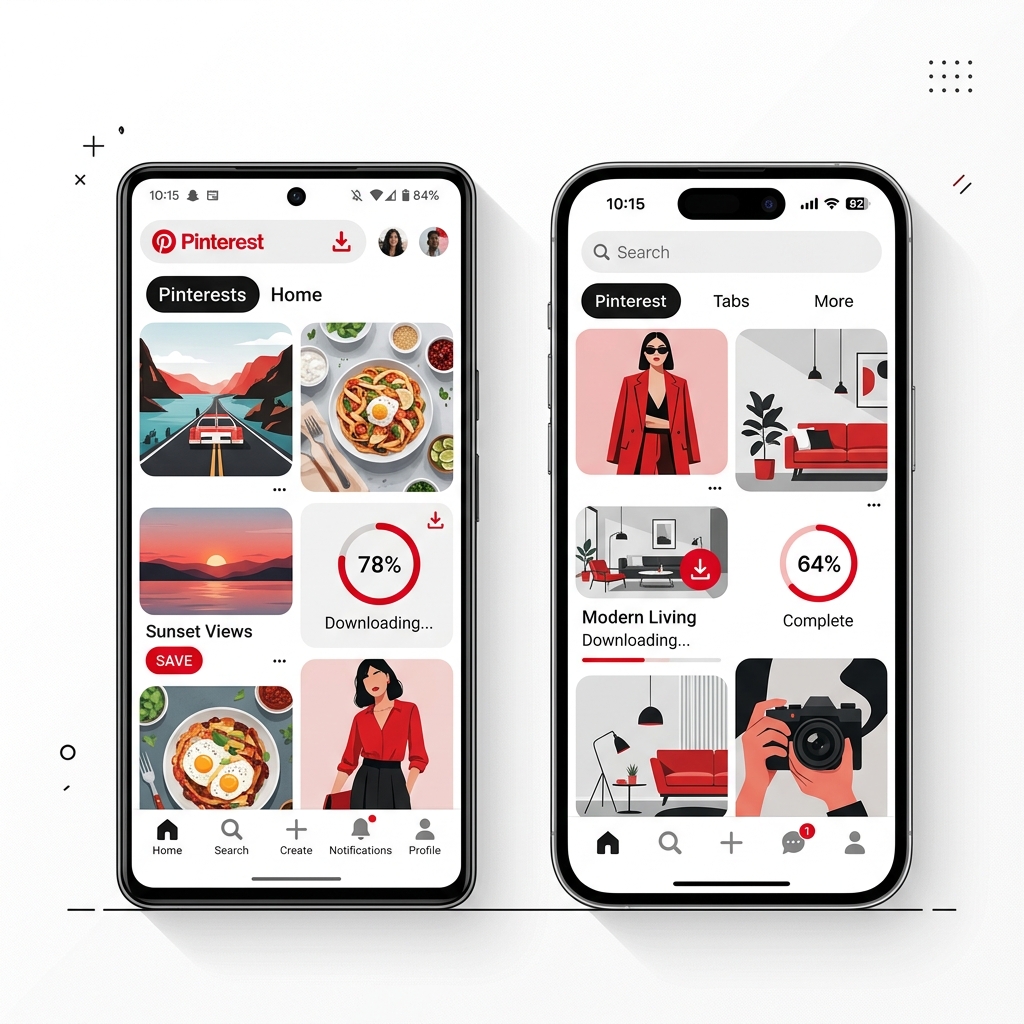
モバイル中心の現代では、通勤時間や休憩中、寝る前などにスマホでPinterestを閲覧する人がほとんどです。保存しておきたい素敵な動画やデザインを見つけたとき、スマホの写真アプリにローカル保存してあればいつでも見返せて非常に便利です。
しかし、モバイルOSではファイルのダウンロード権限やサンドボックス制限が厳しいため、動画の保存が難しく感じられることもあります。この記事では、PinnDownloaderを使ってAndroidとiPhoneへ直接Pinterestコンテンツをダウンロードする方法を解説します。
Android端末でダウンロードする方法
Androidはファイルシステムが柔軟なため、コンテンツのダウンロードが比較的簡単です。手順は以下の通りです:
- Android端末でPinterestアプリを開きます。
- ダウンロードしたい動画や画像のピンを見つけ、共有ボタンを押してからリンクをコピーをタップします。
- モバイルWebブラウザ(ChromeやFirefoxなど)を開き、PinnDownloaderにアクセスします。
- 入力欄を長押しして貼り付けを選択し、コピーしたURLを貼り付けます。
- ダウンロードボタンをタップします。サーバーが直接のダウンロードリンクを抽出します。
- 表示されたダウンロード形式ボタン(MP4、HDなど)をタップします。ブラウザが端末の
Downloads(ダウンロード)フォルダに直接ファイルを保存します。 - ギャラリーアプリやGoogleフォトを開くと、ローカルの
Downloadsアルバム内に保存されたメディアが見つかります。
iPhone・iPad(iOS)でダウンロードする方法
Apple端末はサンドボックス化されたiOSファイルシステムで動作するため、ファイルの保存にはSafari標準のダウンロードマネージャーを使用します。以下の手順通りに進めてください:
- iPhoneまたはiPadでPinterestアプリを開きます。
- ピンを開き、右下の紙飛行機/共有アイコンをタップしてリンクをコピーを選択します。
- SafariWebブラウザを開きます(TwitterやFacebookなどのアプリ内ブラウザは避けてください)。
- PinnDownloaderにアクセスし、ダウンローダーの入力欄にリンクを貼り付けます。
- ダウンロードをタップし、処理が完了するまで少し待ちます。
- ダウンロードリンクまたはボタンをタップ(または長押し)し、Safariの確認ダイアログでダウンロード(またはオプションからリンク先のファイルをダウンロード)を選択します。
- Safariのアドレスバーに小さな青いダウンロードアイコンが表示されます。完了したらそのアイコンをタップし、ダウンロードを選択します。
- 「写真」アプリに保存するには:Safariのダウンロード一覧でファイルを開き、iOSの共有ボタン(左下の四角に上向き矢印のアイコン)をタップして、ビデオを保存または画像を保存を選択します。
iOSユーザーへのワンポイント:
もしSafariでダウンロードの確認が表示されない場合は、高度なダウンロード機能を備えた内蔵ブラウザを持つDocuments by Readdleなどのサードパーティ製ファイル管理アプリを使うこともできます。
まとめ
AndroidとAppleのどちらの環境を使っていても、適切なWebツールを使えばPinterestのアイデアをスマホへ直接保存することは簡単です。いつでも手軽かつストレスなくダウンロードできるよう、スマホのブラウザでPinnDownloaderをブックマークしておくことをおすすめします!