Pinterest 이미지의 원본 또는 가장 신뢰할 수 있는 출처 찾는 방법
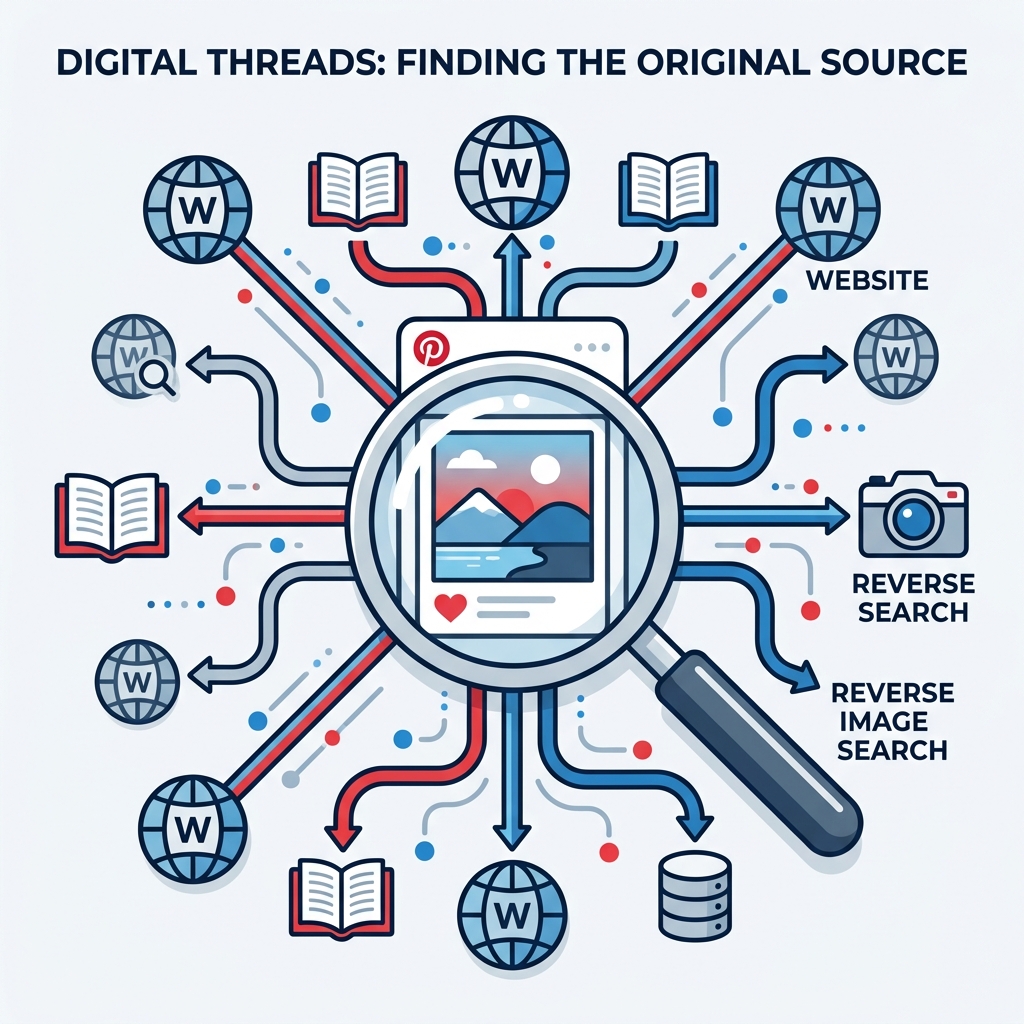
Pinterest에서는 사용자가 자신의 보드에 이미지를 손쉽게 "리핀(다시 저장)"할 수 있기 때문에 하나의 시각 자료가 수천 번씩 복사되곤 합니다. 시간이 지나면서 원작 아티스트, 사진작가 또는 제품 제조사로 이어지는 링크는 사라지고 깨진 링크나 일반적인 랜딩 페이지로 바뀌는 경우가 많습니다.
사진 속 제품을 구매하거나 원작자를 정확히 표기하고 싶을 때, 혹은 인쇄용으로 일러스트의 더 높은 해상도 버전을 찾고 싶을 때는 출처를 찾아야 합니다. 어떤 Pinterest 이미지든 뿌리까지 거슬러 올라가는 방법을 알아봅시다.
1. Google Lens 사용하기(Chrome 및 Pinterest 내장)
Google Lens는 시각 인식 분야의 표준으로 자리 잡았습니다. Pinterest에서 이를 활용하는 두 가지 방법이 있습니다:
- Pinterest 기본 시각 검색: 핀을 볼 때 이미지 오른쪽 하단에 있는 작은 돋보기 아이콘을 클릭하세요. 시스템이 Pinterest 내부에서 시각적으로 유사한 항목을 검색해 주며, 종종 원작자의 핀이나 쇼핑몰 링크를 찾아줍니다.
- Google Chrome 검색: 데스크톱 브라우저를 사용 중이라면 이미지를 마우스 오른쪽 버튼으로 클릭하고 "Google에서 이미지 검색"을 선택하세요. 측면 패널이 열리며 일치하는 웹페이지, 아티스트 프로필(예: ArtStation, Behance, Instagram) 및 해당 상품을 판매하는 온라인 스토어가 표시됩니다.
2. TinEye로 이미지 역검색 실행하기
TinEye는 이미지의 변형 버전을 찾고 인터넷에 가장 먼저 업로드된 시점을 추적하는 데 특화된 역이미지 검색 엔진입니다:
- PinnDownloader를 사용해 Pinterest에서 이미지를 다운로드합니다(원본 JPEG/PNG 파일을 확보하기 위함입니다).
- tineye.com으로 이동합니다.
- 다운로드한 파일을 업로드하거나 이미지의 직접 CDN URL을 붙여넣습니다.
- 검색 결과를 "Oldest(가장 오래된 순)" 또는 "Most Changed(가장 많이 변경된 순)"으로 정렬해 이미지를 처음 게시한 웹사이트를 찾습니다. 이는 원작 사진작가나 블로거를 찾는 데 매우 효과적입니다.
3. 핀의 메타데이터와 설명 살펴보기
때로는 정답이 바로 눈앞에 있기도 합니다. 핀을 펼쳐 다음 항목을 확인해 보세요:
- 도메인 태그: 핀 제목 아래의 회색 텍스트(예:
instagram.com또는behance.net)를 확인하세요. 이 링크를 클릭하면 최초 업로더가 연결해 둔 외부 웹사이트로 이동합니다. - 댓글 섹션: 다른 사용자들이 "이 작품은 [아티스트 이름]님의 그림입니다"라고 댓글을 남기거나 해당 상품을 구매할 수 있는 실제 상점 링크를 공유해 주는 경우가 많습니다.
이미지 해상도가 중요한 이유:
Pinterest의 이미지는 모바일 피드에 맞춰 강하게 압축되는 경우가 많습니다. 원본 출처(예: 아티스트의 원본 Flickr 또는 ArtStation 페이지)를 찾으면 인쇄, 배경화면 또는 편집 작업에 필수적인 무압축 풀사이즈 원본을 다운로드할 수 있습니다.
결론
Pinterest는 훌륭한 시각적 카탈로그이지만, 원작자를 찾으려면 약간의 탐색 과정이 필요합니다. Google Lens, TinEye의 정렬 필터, 그리고 설명의 메타데이터 확인을 함께 활용하면 최고 해상도의 버전을 찾고 원작자를 응원할 수 있습니다.