Pinterest画像の元の出所・最も信頼できるソースを見つける方法
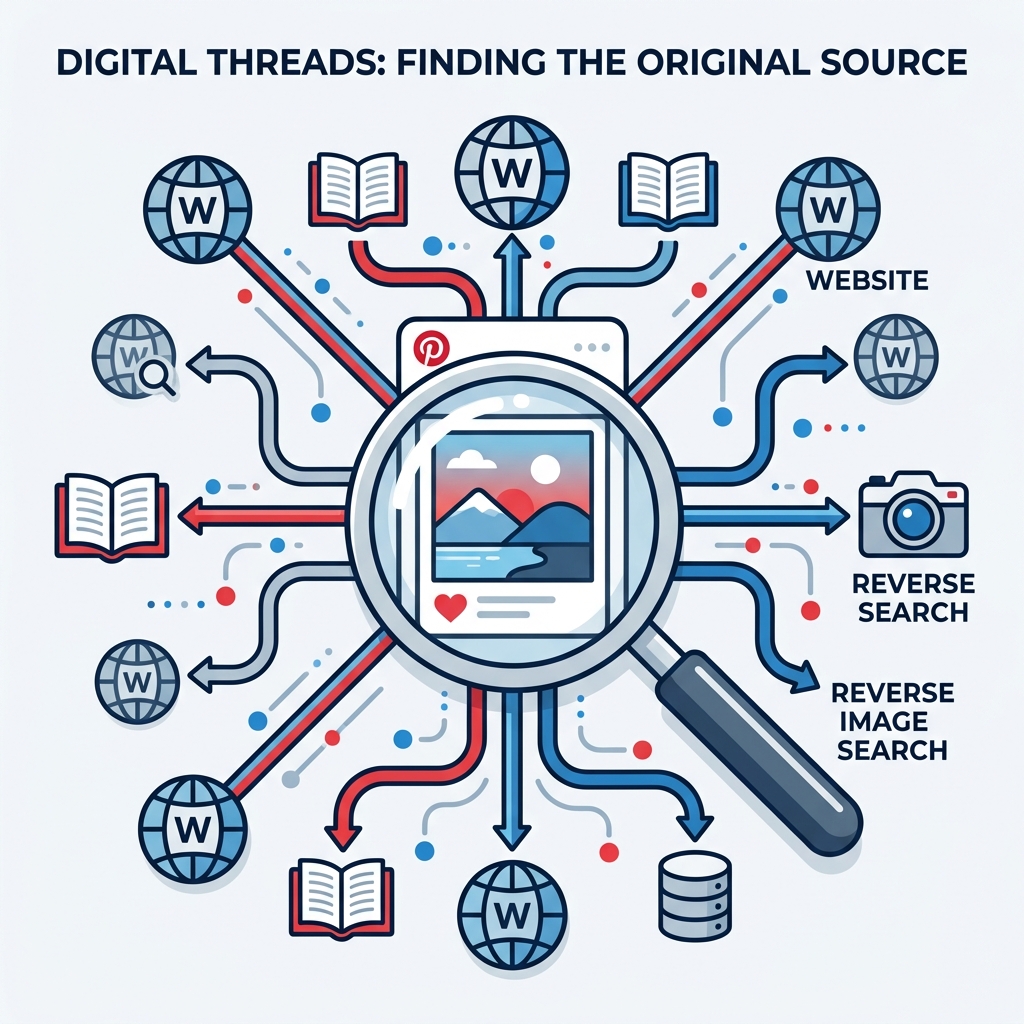
Pinterestではユーザーが簡単に自分のボードへ画像を「リピン(再保存)」できるため、1つのビジュアル素材が何千回もコピーされることがあります。時間が経つにつれ、元のイラストレーター、写真家、製品メーカーへつながるリンクは失われ、リンク切れや無関係なランディングページに置き換わってしまうことがよくあります。
写真に写っている商品を購入したい、撮影者のクレジットを正しく表記したい、あるいは印刷用に高解像度のイラストを見つけたいといった場合には、元ソースを突き止める必要があります。あらゆるPinterest画像をルーツまでさかのぼる方法をご紹介します。
1. Google Lensを使う(ChromeとPinterestに標準搭載)
Google Lensは視覚認識のデファクトスタンダードとなっています。Pinterestと組み合わせて使う方法は2通りあります:
- Pinterest標準のビジュアル検索: ピンを表示した状態で、画像の右下にある小さな虫眼鏡アイコンをクリックします。するとPinterest内で視覚的に類似したアイテムが検索され、オリジナル制作者のピンやショップリンクが見つかることがよくあります。
- Google Chromeでの検索: PCのブラウザを使用している場合は、画像を右クリックして「Googleで画像を検索」を選択します。サイドパネルが開き、一致するWebページ、アーティストのプロフィール(ArtStation、Behance、Instagramなど)、その商品を販売しているECサイトが表示されます。
2. TinEyeで画像逆検索を実行する
TinEyeは、画像の改変バリエーションの検出や、インターネット上で最も古いアップロード先を追跡することに特化した逆画像検索エンジンです:
- PinnDownloaderを使ってPinterestから画像をダウンロードします(これにより生のJPEG/PNGファイルが手に入ります)。
- tineye.comにアクセスします。
- ダウンロードしたファイルをアップロードするか、画像の直接CDN URLを貼り付けます。
- 検索結果を「Oldest(最古)」または「Most Changed(最も変更が多い)」で並べ替え、最初にその画像を公開したWebサイトを特定します。これは元の写真家やブロガーを突き止めるのに非常に効果的です。
3. ピンのメタデータと説明文を確認する
時には、答えがすぐ目の前にあることもあります。ピンを開いて次の点を確認してください:
- ドメインタグ: ピンのタイトルの下にあるグレーの文字(例:
instagram.comやbehance.net)を見てみましょう。このリンクをクリックすると、最初の投稿者が紐付けた外部サイトへ移動します。 - コメント欄: 他のユーザーが「これは[アーティスト名]さんの作品です」とコメントしてくれたり、商品が購入できる実際のショップのURLを貼ってくれていたりすることがよくあります。
画像の解像度が重要な理由:
Pinterest上の画像はモバイルフィード向けに強く圧縮されています。元のソース(アーティストのFlickrやArtStationのオリジナルページなど)を見つけることで、印刷、壁紙、編集作業に欠かせない非圧縮・フルサイズのオリジナルデータをダウンロードできるようになります。
まとめ
Pinterestは素晴らしいビジュアルカタログですが、元の制作者を見つけるには少しリサーチの工夫が必要です。Google Lens、TinEyeの並び替えフィルター、そして説明文のメタ情報チェックを組み合わせることで、最高解像度のバージョンを見つけ出し、オリジナルクリエイターを応援することができます。